
اکانت آماده تلگرام با tdata یعنی بدون ساخت حساب، بدون انتظار برای کد و بدون دردسر شماره، مستقیم وارد حسابی میشوی که آماده کار است. این سرعت واقعاً یک مزیت است. اما یک نکته را باید از همان ابتدا بدانی: اکانتی که تازه تحویل گرفتهای، تا وقتی کنترلش را کامل به دست نگرفتهای، فقط «تحویلشده» است، نه «امن». خبر خوب این است که این کنترل بیشتر از ۱۰ تا ۱۵ دقیقه وقت نمیخواهد.
این راهنما همان ۱۰ دقیقه را قدمبهقدم میگوید: چه چیزی را ببند، چه چیزی را روشن کن و چه چیزی را هیچوقت به کسی نده.
tdata چیست و چرا باید جدیاش گرفت؟
tdata پوشهای است که تلگرام دسکتاپ اطلاعات نشست ورود شما را در آن نگه میدارد. اگر این پوشه را در نسخه دسکتاپ بگذارند، برنامه بدون درخواست کد پیامکی وارد همان حساب میشود. برای همین است که تحویل با tdata سریع است و برای همین است که باید با آن مثل یک کلید رفتار کنی: هر کس نسخهای از آن داشته باشد، تا وقتی آن نشست باز است، ممکن است به اکانت دسترسی داشته باشد.
پس هدف بعد از خرید ساده است: همه نشستهای دیگر بسته شود، ورود فقط با رمز و روشهای خودت ممکن باشد و فایل tdata هم به یک فایل بیخطر تبدیل شود.
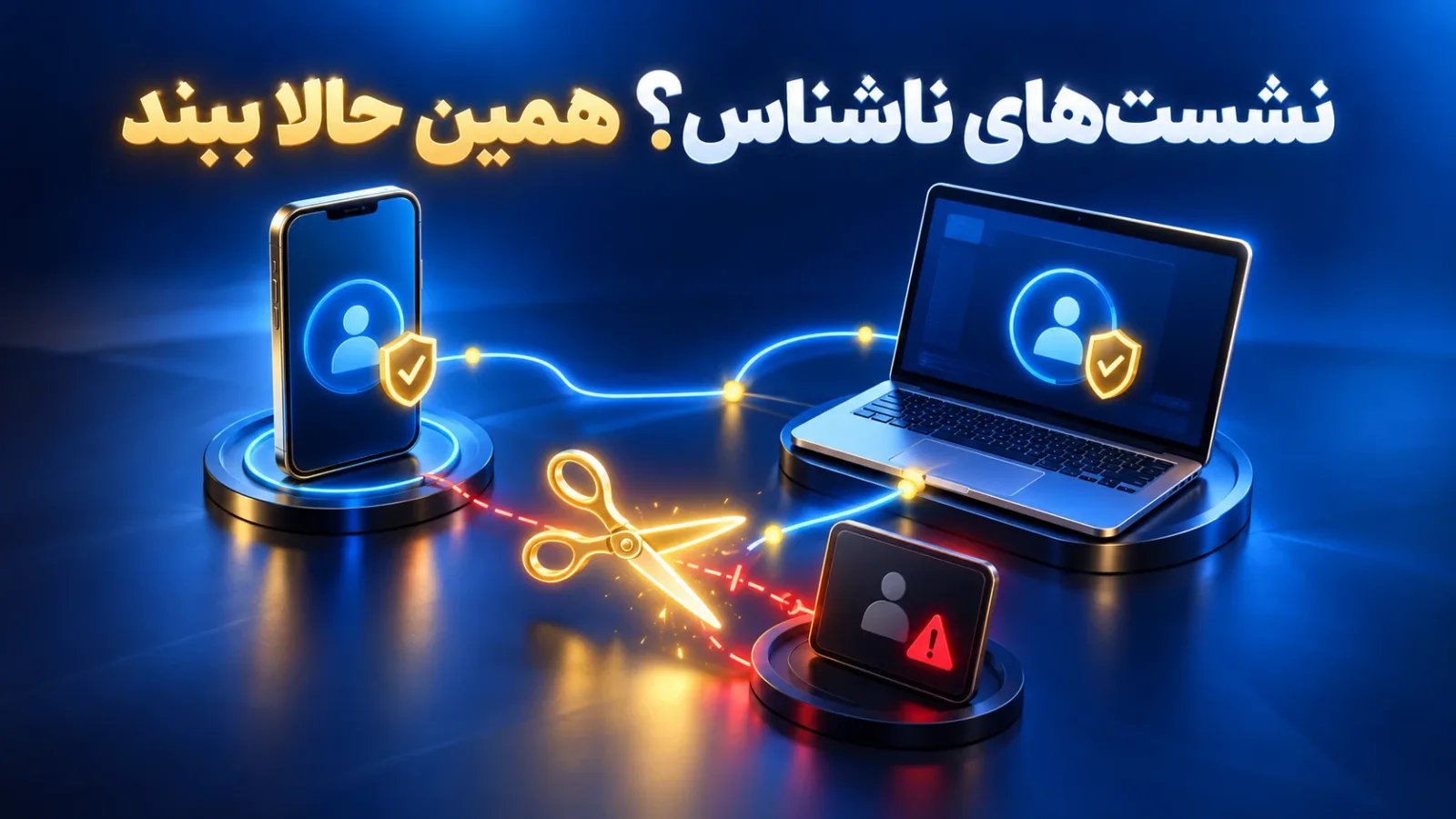
قدم اول: نشستهای فعال را ببین و بقیه را ببند
به مسیر Settings > Devices برو (در بعضی نسخهها Privacy and Security > Active Sessions). فهرست همه دستگاههایی که الان به اکانت وصلاند را میبینی: مدل دستگاه، برنامه، مکان تقریبی و زمان آخرین فعالیت.
- دستگاهی که الان با آن کار میکنی را شناسایی کن.
- هر نشست دیگری که مال تو نیست را ببند. گزینه بستن همه نشستهای دیگر هم وجود دارد.
- چند ساعت بعد و یک بار هم فردا دوباره فهرست را نگاه کن. اگر نشست جدید و ناشناسی دیدی، یعنی هنوز یک راه ورود باز است و باید رمز دومرحلهای را هم تقویت کنی.
تلگرام در راهنمای رسمیاش هم برای وقتی که کنترل دستگاه از دست رفته، همین را توصیه میکند: نشست قدیمی را ببند و رمز دومرحلهای را روشن کن، تا فقط داشتن شماره برای ورود کافی نباشد.
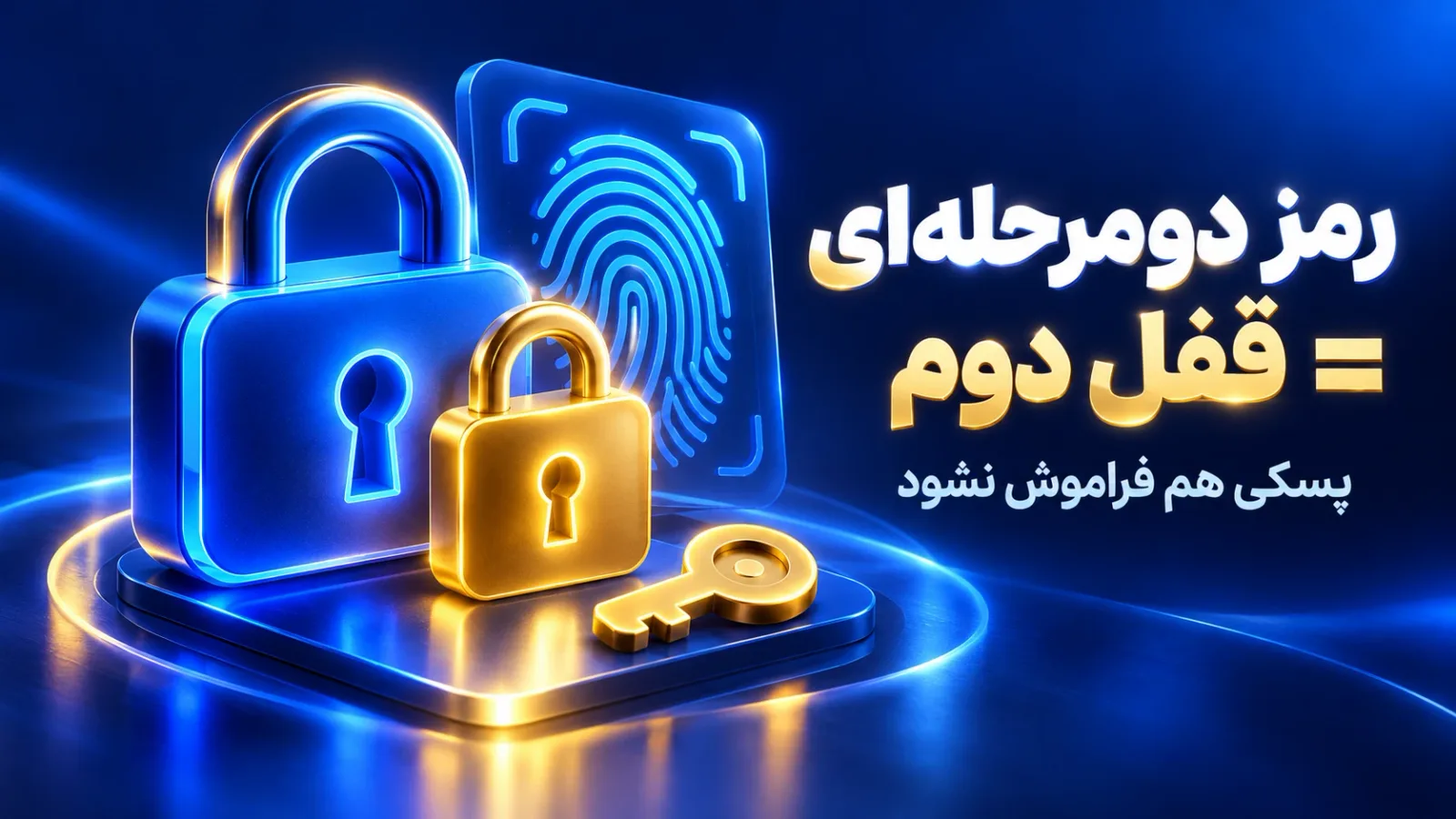
قدم دوم: رمز دومرحلهای (2FA) را مال خودت کن
مسیرش Settings > Privacy and Security > 2-Step Verification است. بعد از روشن شدن، برای ورود هم کد پیامکی لازم است و هم یک رمز اضافه که فقط تو میدانی. اگر اکانتی که تحویل گرفتهای از قبل رمز دومرحلهای داشت، حتماً از فروشنده بپرس چه کسی آن را تنظیم کرده و بعد از ورود، رمز را به رمز جدید خودت تغییر بده. رمزی که کس دیگری هم میداند، رمز تو نیست.
چند نکته برای انتخاب رمز:
- رمز را طولانی و قابلحفظ بساز، مثلاً چند کلمه نامرتبط بههمچسبیده. تلگرام هم برای ساختن رمز قوی و قابلحفظ به همین ایده اشاره میکند.
- رمز را در یک مدیر رمز عبور معتبر ذخیره کن، نه در گالری یا یادداشتهای عمومی گوشی.
- همین رمز را در هیچ سرویس دیگری استفاده نکن.
ایمیل بازیابی؛ هم نجاتدهنده است هم نقطه ضعف
تلگرام اجازه میدهد یک ایمیل بازیابی هم تعریف کنی تا اگر رمز را فراموش کردی، دسترسیات برگردد. این ایمیل باید مال خودت باشد و خودش هم رمز قوی و در صورت امکان تایید دومرحلهای داشته باشد. اگر ایمیل بازیابی ضعیف باشد، کل قفلهای دیگر دور زده میشود.
قاعده طلایی: کد ورود تلگرام را به هیچکس نده، حتی به کسی که میگوید «پشتیبانی» است. کد ورود فقط در چت رسمی Telegram با تیک آبی میآید.
قدم سوم: پسکی (Passkey) را اضافه کن
پسکی یک روش ورود اضافه است که با پین یا اثر انگشت یا تشخیص چهره گوشی کار میکند و به پیامک وابسته نیست. تلگرام آن را امنتر از کد پیامکی معرفی میکند و میتوانی از Settings > Privacy and Security > Passkeys فهرستش را ببینی و مدیریت کنی. اگر در گوشیات مدیر رمز یا Keychain فعال است، پسکی را در آن پشتیبانگیری کن تا با عوض شدن گوشی از دست نرود.
نکته مهم برای کاربر ایرانی: پسکی جای شماره را نمیگیرد. تلگرام صریحاً میگوید حتی با پسکی هم ممکن است درخواست کد پیامکی بدهی، پس شماره اکانت باید پایدار و در دسترس باشد. بخش شماره و روشهای ورود را در مقاله «اکانت تلگرام را در برابر قفل شدن بیمه کنید» بیشتر باز کردهایم.
قدم چهارم: حریم خصوصی و قفل برنامه
در Settings > Privacy and Security چند تنظیم کوتاه وجود دارد که سطح ریسک را پایین میآورد:
- شماره تلفن: مشخص کن چه کسانی میتوانند شمارهات را ببینند. بهطور پیشفرض فقط مخاطبانت میبینند، اما بهتر است خودت هم یک بار بررسی کنی.
- قفل برنامه (Passcode): مخصوصاً اگر گوشی یا کامپیوتر را با کسی شریک میشوی، قفل برنامه جلوی نگاههای اتفاقی را میگیرد.
- نام کاربری: اگر اکانت برای کار است، نام کاربری مفید است. اگر نمیخواهی غریبهها پیدات کنند، آن را خالی بگذار.
چکلیست ۱۰ دقیقهای بعد از تحویل
| اقدام | مسیر در تلگرام | چرا مهم است |
|---|---|---|
| بستن نشستهای ناشناس | Settings > Devices | مسیرهای ورود قبلی را میبندد |
| رمز دومرحلهای جدید | Privacy and Security > 2-Step Verification | فقط شماره یا کد برای ورود کافی نیست |
| ایمیل بازیابی شخصی | همان بخش 2-Step Verification | بازیابی رمز در اختیار خودت میماند |
| افزودن پسکی | Privacy and Security > Passkeys | ورود بدون پیامک و امنتر از کد |
| تنظیم حریم شماره | Privacy and Security > Phone Number | مشخص میکند چه کسی شماره را میبیند |
| قفل برنامه | Privacy and Security > Passcode | جلوی دسترسی فیزیکی ساده را میگیرد |
با فایل tdata چه کنیم؟
بعد از ورود موفق و بستن نشستهای دیگر، فایل tdata تحویلشده دیگر لازم نیست در دسترس همه باشد. چند اصل ساده:
- از ورود تأییدشده و سالم مطمئن شو، سپس نسخه اصلی را فقط در یک جای امن و رمزدار نگه دار، نه در کانال، چت یا پوشه اشتراکی.
- فایل را برای هیچکس نفرست، حتی همکار. اگر کسی باید به اکانت دسترسی داشته باشد، بهتر است از ورود مستقل خودش استفاده کند.
- اگر مشکوک شدی که فایل جای دیگری کپی شده، بلافاصله نشستها را ببند و رمز دومرحلهای را عوض کن.
- کامپیوتری که tdata روی آن است باید خودش امن باشد: ضدبدافزار، بدون نرمافزار کرکشده و بدون دستگاه روت یا جیلبریک. تلگرام هم هشدار میدهد که روی دستگاه روتشده هیچ برنامهای امن نیست.
چه چیزهایی زنگ خطر است؟
- نشست ناشناس که بعد از بستن، دوباره ظاهر میشود.
- درخواست کد ورود از طرف کسی که خودش را پشتیبان یا فروشنده معرفی میکند. کد ورود را هرگز به کسی نده.
- رمز دومرحلهای که خودت تنظیم نکردهای و فروشنده نمیگوید چه کسی گذاشته است.
- درخواست نصب نرمافزار یا فایل اجرایی عجیب برای «فعالسازی» اکانت. تلگرام خودش هم میگوید فایلی مثل OpenMe.exe را باز نکن.
- کاهش ناگهانی توان ارسال پیام یا محدودیتهای عجیب. اینها گاهی ربطی به امنیت ندارد و به رفتار ارسال پیام مربوط است؛ علتش را در مقاله «چرا اکانت تلگرام محدود میشود؟» توضیح دادهایم.
قبل از خرید چه بپرسیم تا بعدش خیالمان راحت باشد؟
امنیت واقعی از قبل از پرداخت شروع میشود. قبل از خرید هر اکانت آمادهای، اینها را از فروشنده بپرس و جواب روشن بخواه:
- اکانت با چه روشی تحویل داده میشود و آیا بعد از تحویل، فروشنده دسترسی نگه نمیدارد؟
- آیا اکانت رمز دومرحلهای دارد و چه کسی آن را تنظیم کرده است؟
- اگر ورود با مشکل شد، بازه و مسیر پیگیری چیست؟
- اکانت برای چه نوع استفادهای مناسب است و شرایط استفاده از سرویس چه میگوید؟
یادت باشد تلگرام در ایران معمولاً بدون ابزار عبور از فیلتر در دسترس نیست و استفاده از هر ابزاری هم مسئولیت خودت است؛ فقط از برنامههای رسمی تلگرام استفاده کن و هر چیز غیررسمی را به اکانتت وصل نکن. استفاده از اکانت هم باید مطابق شرایط سرویس باشد.
خرید با خیال راحت؛ با یک مسیر روشن
اگر به دنبال اکانت آمادهای هستی که سریع شروع به کار کنی، مسیر درست ساده است: از جایی بخر که همه این سوالها جواب روشن دارد، بعد از تحویل ۱۰ دقیقه برای چکلیست بالا وقت بگذار و فایل tdata را مثل یک کلید نگه دار. با این کار، سرعت اکانت آماده را داری و کنترل کامل اکانت هم دست خودت است.
برای مشاهده سرویسها و گزینههای تلگرام در سیمگو میتوانی صفحه تلگرام سیمگو را ببینی و پیش از خرید، شرایط تحویل را با همین فهرست مقایسه کنی.
منابع
سوالات متداول
بعد از خرید اکانت tdata اول کدام کار را انجام بدهم؟
اول در بخش Settings > Devices همه نشستهایی که مال تو نیست را ببند. بعد از آن رمز دومرحلهای را با رمز و ایمیل بازیابی خودت تنظیم کن. این دو کار مهمترین راههای ورود دیگران را میبندد.
اگر اکانت از قبل رمز دومرحلهای داشت چه کنم؟
از فروشنده بپرس چه کسی آن را تنظیم کرده و رمز چیست. بعد از ورود، رمز را به رمز جدید خودت تغییر بده و ایمیل بازیابی را هم به ایمیل شخصیات وصل کن. رمزی که کس دیگری هم میداند، واقعاً امنیت نمیدهد.
پسکی بهتر است یا کد پیامکی؟
تلگرام پسکی را امنتر از کد پیامکی معرفی میکند، چون با پین یا اثر انگشت و چهره گوشی کار میکند. اما جای شماره را نمیگیرد و ممکن است باز هم کد پیامکی لازم شود، پس شماره اکانت باید پایدار بماند.
فایل tdata را بعد از ورود نگه دارم یا پاک کنم؟
پس از ورود موفق و بستن نشستهای دیگر، نسخه اصلی را فقط در جای امن و رمزدار نگه دار و برای هیچکس نفرست. اگر شک کردی فایل کپی شده، فوراً نشستها را ببند و رمز دومرحلهای را عوض کن.
آیا استفاده از تلگرام در ایران بدون مشکل است؟
تلگرام در ایران معمولاً بدون ابزار عبور از فیلتر در دسترس نیست و استفاده از هر ابزاری مسئولیت خود کاربر است. فقط از برنامههای رسمی تلگرام استفاده کن و هر نرمافزار غیررسمی را به اکانت وصل نکن.