
اپل برای هر کاری که با آیفون یا مک انجام میدهید یک حساب میخواهد: دانلود برنامه از اپاستور، پشتیبانگیری در آیکلود، پیدا کردن گوشی گمشده، iMessage و فیستایم. اپل چند وقت است اسم Apple ID را در منوها «Apple Account» نوشته، ولی کاربران ایرانی هنوز همان اسم قبلی را جستجو میکنند. با رسیدن گوشیها و مکهای جدید به بازار، سؤال همیشگی دوباره سر زبانها افتاده: حساب را با چه ایمیلی و چه شمارهای بسازم که بعداً دردسر نشود؟
جواب کوتاه این است که ساخت حساب خودش سخت نیست. گره کار شماره تلفنی است که اپل از شما میخواهد، چون همان شماره بعدها کلید ورود و بازیابی حساب میشود. در این راهنما قدمبهقدم جلو میرویم، خطای تایید شماره را باز میکنیم و میگوییم چه کارهایی حساب را از قفل شدن دور نگه میدارد.
اپل شماره را برای چه میخواهد؟
در راهنمای رسمی اپل آمده که هنگام ساخت حساب باید ایمیل و شماره تلفن را تایید کنید. دلیلش دو چیز است. اول، شماره به اپل کمک میکند هویت شما را وقتی از دستگاه جدید وارد میشوید یا رمز را فراموش میکنید تایید کند. دوم، حسابهایی که با iOS 13.4 و نسخههای جدیدتر ساخته میشوند، بهصورت خودکار تایید دو مرحلهای دارند و برای فعالسازی این قابلیت حداقل یک «شماره مورد اعتماد» (Trusted Phone Number) لازم است.
اپل خودش توصیه میکند شمارهای وارد کنید که همیشه به آن دسترسی دارید. این جمله مهمترین نکته کل مقاله است: شمارهای که امروز میدهید، شش ماه یا دو سال بعد هم باید کد تایید را برایتان دریافت کند.
پیش از شروع: چه چیزهایی لازم دارید؟
- یک ایمیل فعال که فقط خودتان به آن دسترسی دارید (این ایمیل نام کاربری حساب میشود)
- یک شماره موبایل که بتوانید روی آن پیامک یا تماس خودکار دریافت کنید
- رمز عبور قوی و منحصربهفرد که در هیچ سایت دیگری استفاده نکردهاید
- تصمیم درباره منطقه (Country/Region) حساب
درباره منطقه، کشور یا منطقهای که هنگام ساخت حساب انتخاب میکنید روی محتوای فروشگاه و روشهای پرداخت اثر میگذارد. پیش از شروع، موجودی خدمات اپل در کشور مورد نظرتان را در صفحه رسمی اپل بررسی کنید و شمارهای را انتخاب کنید که با همان منطقه هماهنگ باشد.
شماره مجازی سیمگو؛ شمارهای که برای اپل آماده است
اگر سیمکارت خارجی ندارید، لازم نیست دنبال کسی در خارج از کشور بگردید. سیمگو برای اپل یک صفحه اختصاصی دارد و شماره مجازی را مستقیم همانجا انتخاب میکنید. پیامک تایید روی شماره خودتان میآید و کد را خودتان وارد میکنید، یعنی کل مسیر دست خودتان است و به کسی هم نیاز ندارید که کد را از جایی بخواند و برایتان بفرستد.
برای حسابی که قرار است سالها بماند، شماره دائمی را در نظر بگیرید. چون شماره همان کلید بازیابی است، وقتی مال شما بماند هر بار که گوشی عوض کردید یا از مرورگر وارد شدید، کد به دست خودتان میرسد. خرید شماره مجازی اپل از سیمگو را میتوانید قبل از شروع انجام دهید تا وقتی به مرحله وارد کردن شماره رسیدید، شماره آماده باشد. اگر درباره تفاوت شماره دائمی و موقت تردید دارید، مقاله «شماره مجازی دائمی یا موقت؟» در همین وبلاگ را هم ببینید.
مراحل ساخت Apple ID روی آیفون
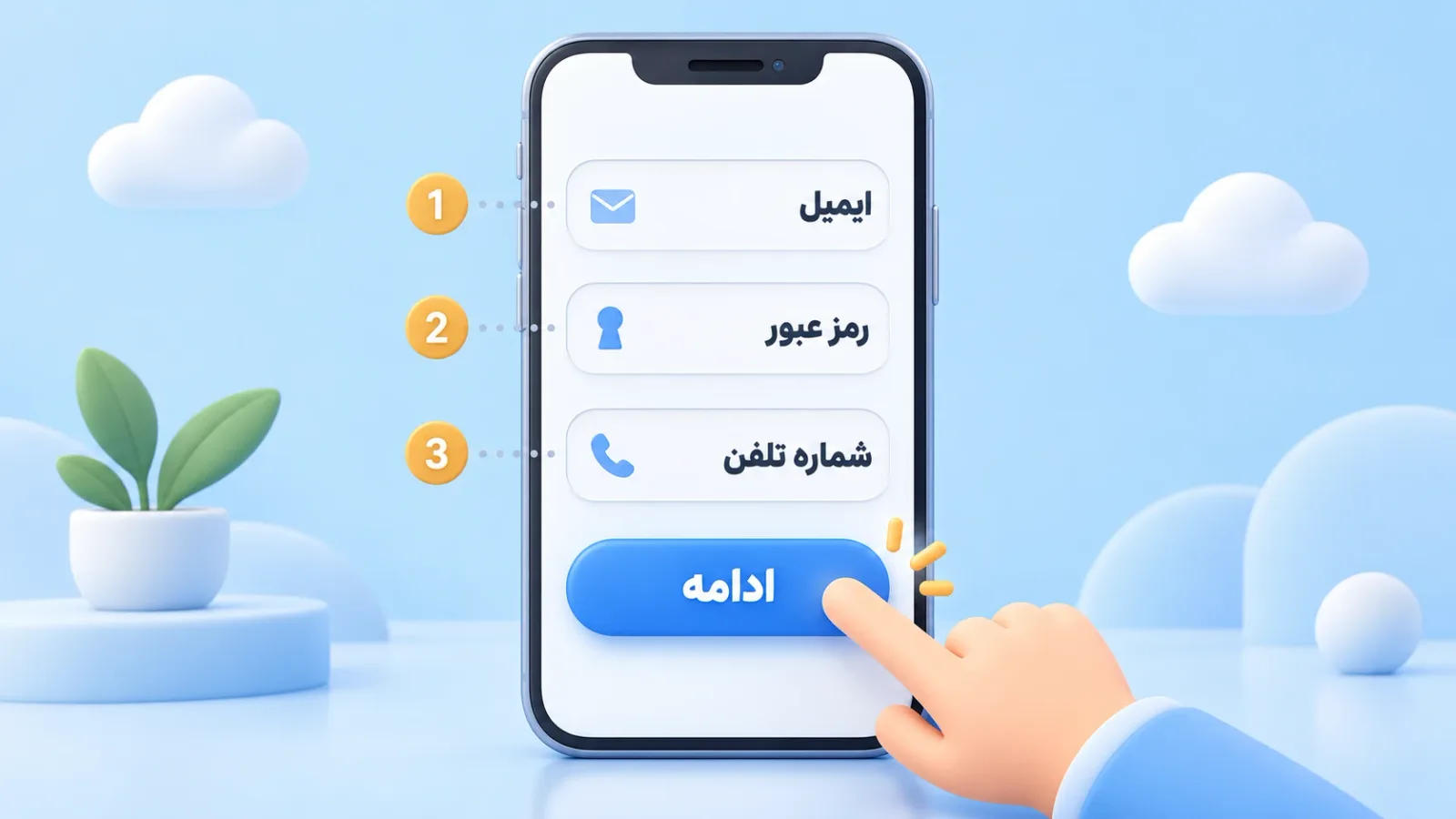
اپل ساخت حساب را در هنگام راهاندازی گوشی یا بعداً از تنظیمات ممکن کرده است. مراحل زیر بر اساس راهنمای رسمی اپل نوشته شده؛ نام دکمهها ممکن است در نسخههای مختلف iOS کمی فرق کند.
- در صفحه ورود (هنگام راهاندازی یا از Settings) گزینه «Forgot password or don’t have an account?» را بزنید.
- روی Create a Free Apple Account بزنید.
- تاریخ تولد و نام خود را وارد کنید و Continue را بزنید.
- ایمیل، رمز عبور و کشور یا منطقه را وارد کنید. ایمیلی که اینجا مینویسید نام کاربری حساب است.
- شماره تلفن را با پیششماره کشور وارد کنید و روش دریافت کد (پیامک یا تماس) را انتخاب کنید.
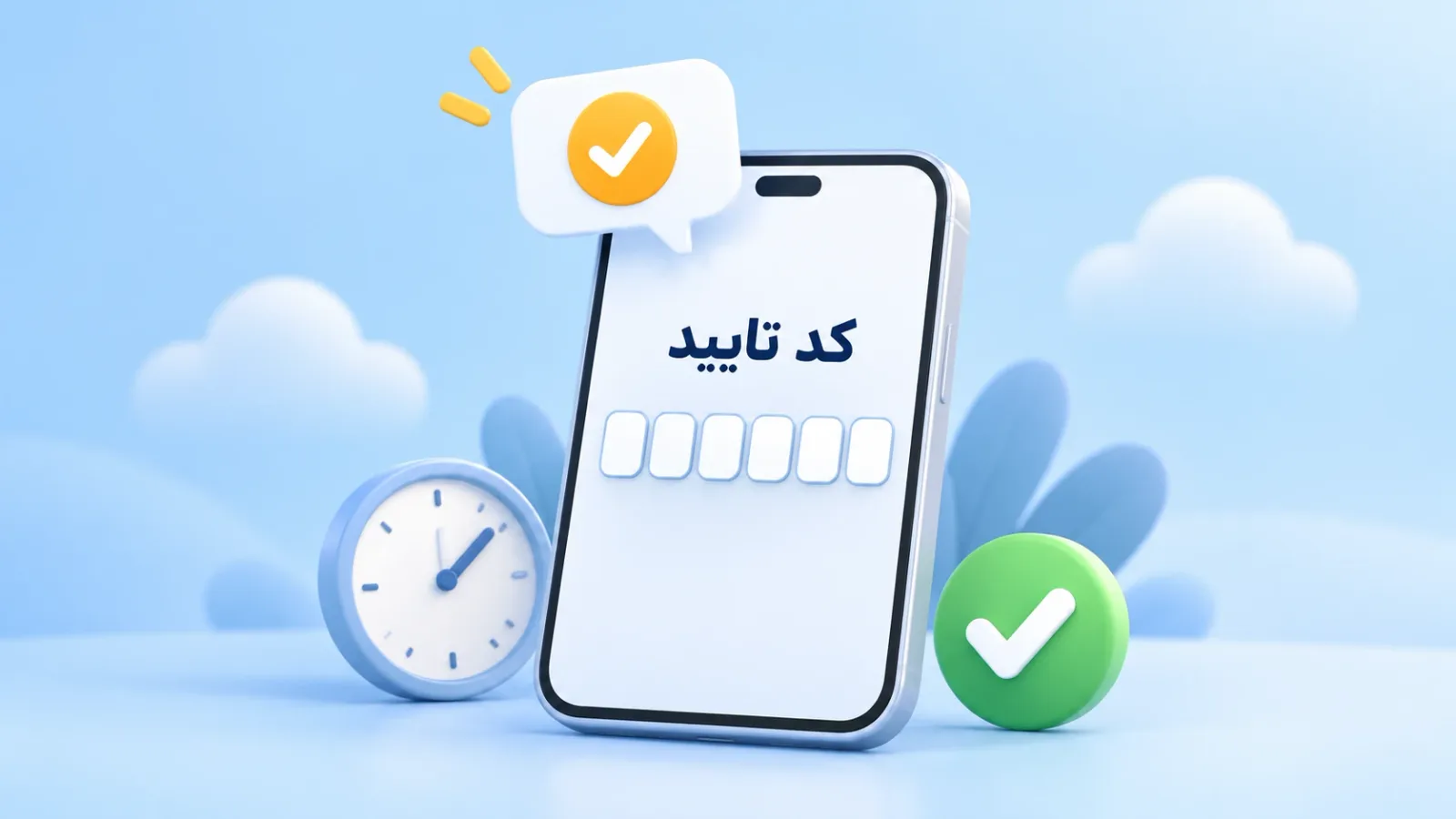
- کد ارسالشده به شماره را بنویسید.
- در صندوق ایمیل خود، پیام اپل را باز کنید و ایمیل را هم تایید کنید.
بعد از تایید ایمیل میتوانید وارد اپاستور و آیکلود شوید. اگر ترجیح میدهید از کامپیوتر کار کنید، به account.apple.com بروید، روی Create Your Apple Account بزنید و همین مراحل را با مرورگر انجام دهید.
خطای تایید شماره؛ دلیلها و راهحلها
پرتکرارترین پیام در انجمنهای اپل این است: «Verification codes can’t be sent to this phone number at this time. Please try again later». کاربران زیادی گزارش کردهاند که این خطا با شمارههای مختلف تکرار شده و بعد از مدتی خودبهخود رفع شده است. جدول زیر مرتبترین حالتها را کنار هم گذاشته.
| پیام یا مشکل | معمولاً یعنی | چه کار کنیم |
|---|---|---|
| Verification codes can’t be sent to this phone number | ارسال کد برای آن شماره در همان لحظه ممکن نشده یا درخواستها زیاد بوده است | چند دقیقه صبر کنید، درخواست پشتسرهم نزنید و دوباره امتحان کنید |
| کد نمیرسد | شماره یا پیششماره درست وارد نشده یا پیامک به تأخیر افتاده است | شماره و پیششماره را دوباره بررسی کنید و اگر گزینه تماس خودکار نمایش داده شد، آن را انتخاب کنید |
| Your account cannot be created at this time | اپل در همان دستگاه یا شرایط، ساخت حساب را نپذیرفته است | ساخت حساب را از وب (account.apple.com) انجام دهید یا بعداً دوباره تلاش کنید |
| کد ایمیل رسیده اما شماره تایید نمیشود | مرحله ایمیل تمام شده و فقط مرحله شماره باقی مانده است | همان صفحه را نبندید، کد جدید بگیرید و کد آخر را وارد کنید |
یک اصل ساده کار را راحت میکند: بعد از هر خطا چند دقیقه مکث کنید و درخواست را پیدرپی تکرار نکنید. اگر شماره را از قبل در سیمگو انتخاب کردهاید، پنجره شماره را باز نگه دارید و فقط وقتی اپل کد را فرستاد، کد جدید را وارد کنید.
چطور حساب قفل نشود؟
طبق توضیح اپل، اگر رمز، پاسخ سؤالهای امنیتی یا اطلاعات دیگر چند بار پشتسرهم اشتباه وارد شود، حساب برای حفظ امنیت خودکار قفل میشود و دیگر به هیچ سرویس اپل دسترسی ندارید. در چنین حالتی با پیامهایی مثل «This Apple ID has been locked for security reasons» روبهرو میشوید و راه رفع آن از صفحه iforgot.apple.com میگذرد. اگر چند بار پیاپی تلاش ناموفق داشته باشید، حساب تا روز بعد قفل میماند.
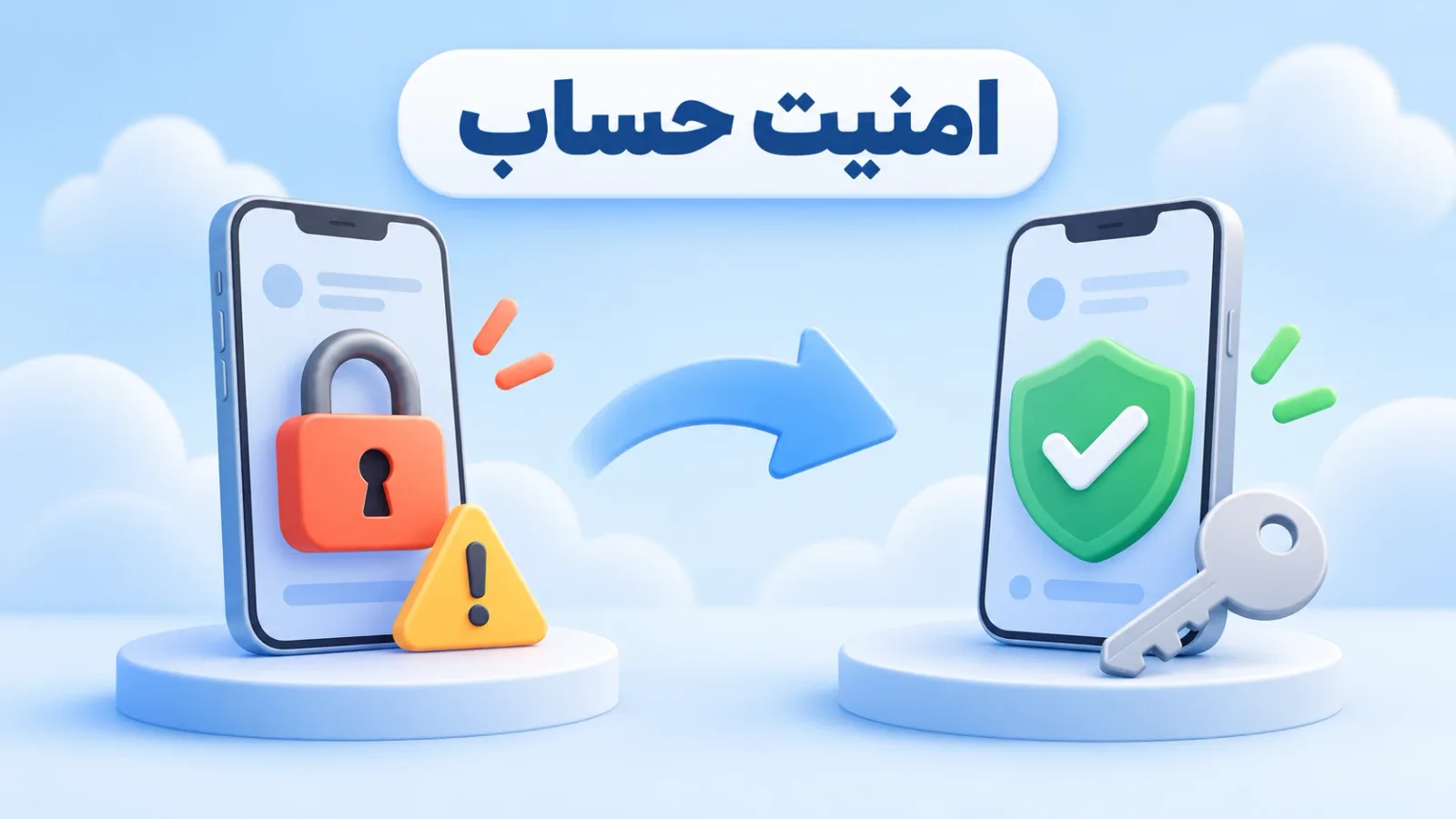
چند عادت ساده خطر قفل شدن را پایین میآورد:
- رمز را جایی ذخیره کنید که از دست نرود و بارها حدس نزنید.
- شماره مورد اعتماد را همیشه فعال نگه دارید. اپل میگوید در تایید دو مرحلهای باید دستکم یک شماره داشته باشید و تنها شماره را نمیشود حذف کرد.
- یک شماره دوم یا یک دستگاه مورد اعتماد هم اضافه کنید تا اگر شماره اول در دسترس نبود، راه دیگری داشته باشید.
- هرگز کد تایید را به کسی نگویید. اپل میگوید هیچوقت رمز یا کد شما را نمیخواهد.
- پیامهایی که میگویند «حساب شما قفل شد» و لینک مشکوک دارند را باز نکنید. فقط از iforgot.apple.com و account.apple.com استفاده کنید.
شماره مورد اعتماد را کجا عوض کنیم؟
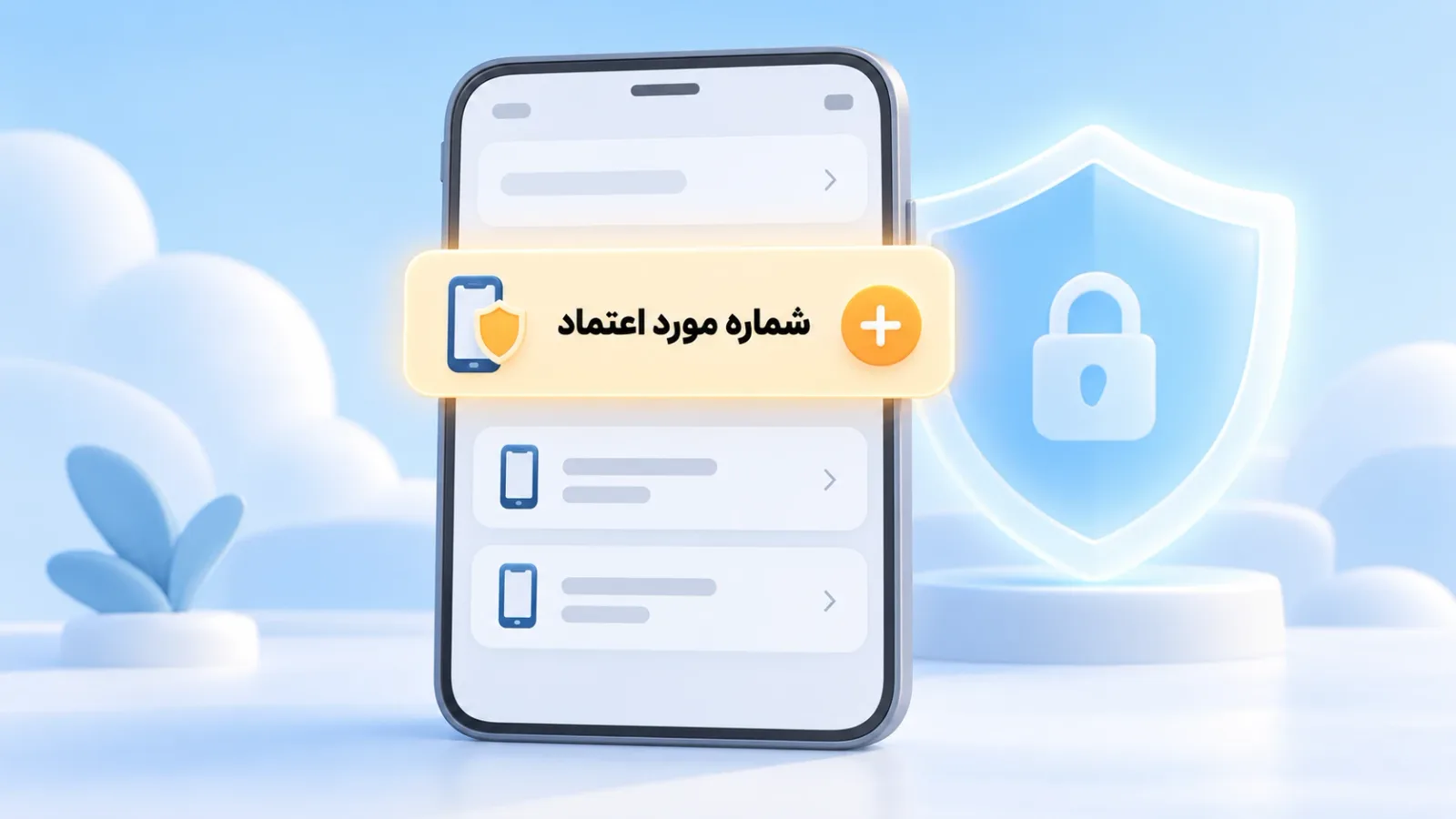
در آیفون به Settings، بعد اسم خود، بعد Sign-In & Security و سپس Two-Factor Authentication بروید و گزینه Add a Trusted Phone Number را بزنید. روی وب هم از account.apple.com وارد شوید، به بخش Sign-In and Security و بعد Account Security بروید. شماره جدید را اول اضافه کنید و بعد شماره قدیمی را حذف کنید تا هیچوقت بدون شماره نمانید.
همین جا دلیل خوبی برای انتخاب شمارهای است که از اول مال خودتان باشد. با شماره مجازی اپل در سیمگو میتوانید شمارهای بگیرید که فقط به حساب شما اختصاص دارد و برای هر ورود جدید کد را همانجا دریافت کنید. اگر بخواهید برای سرویسهای دیگر هم شماره مجازی داشته باشید، صفحه اصلی سیمگو فهرست سرویسها را نشان میدهد.
چند نکته قبل از بستن گوشی
وقتی حساب ساخته شد، یک بار از مرورگر هم وارد account.apple.com شوید و مطمئن شوید شماره و ایمیل درست ثبت شدهاند. نام، تاریخ تولد و منطقه را همانطور که واقعاً هست وارد کنید و حساب را فقط برای استفاده شخصی خودتان بسازید. اپل شرایط استفاده از هر سرویس را دارد و بهتر است همان شرایط را رعایت کنید تا در آینده مشکلی پیش نیاید.
منابع
- Apple Support: How to create a new Apple Account
- Apple Support: About trusted phone numbers and trusted devices for Apple Account
- Apple Support: Get a verification code and sign in with two-factor authentication
- Apple Support: If your Apple Account is locked, not active, or disabled
- Apple: Recover your Apple Account (iforgot.apple.com)
سوالات متداول
برای ساخت Apple ID حتماً شماره تلفن لازم است؟
طبق راهنمای رسمی اپل، هنگام ساخت حساب باید ایمیل و شماره تلفن تایید شود. شماره بعداً هم برای تایید دو مرحلهای بهعنوان شماره مورد اعتماد به کار میآید. پس بهتر است از اول شمارهای وارد کنید که همیشه به آن دسترسی دارید.
بعد از ساخت حساب میتوانم شماره را عوض کنم؟
بله. از تنظیمات گوشی یا از account.apple.com میتوانید شماره مورد اعتماد جدید اضافه کنید. بهتر است اول شماره جدید را اضافه و تایید کنید و بعد شماره قدیمی را حذف کنید، چون تایید دو مرحلهای همیشه دستکم یک شماره لازم دارد.
چرا خطای «Verification codes can’t be sent to this phone number» میگیرم؟
این پیام یعنی اپل در آن لحظه نتوانسته برای آن شماره کد بفرستد. کاربران زیادی گزارش کردهاند که با کمی صبر مشکل برطرف شده است. پیششماره و شماره را دوباره بررسی کنید، درخواست پشتسرهم نزنید و اگر لازم شد ساخت حساب را از وب انجام دهید.
اگر Apple ID قفل شد چه کار کنم؟
به iforgot.apple.com بروید و بخش باز کردن قفل یا بازنشانی رمز را دنبال کنید. اگر پیام میگوید حساب به دلایل امنیتی غیرفعال شده، معمولاً با تغییر رمز از همین صفحه وارد میشوید. تلاشهای ناموفق پیاپی ممکن است حساب را تا روز بعد قفل نگه دارد.
برای حساب اپل شماره دائمی بهتر است یا موقت؟
چون شماره در هر ورود جدید و هر بازیابی حساب لازم میشود، شماره دائمی انتخاب مطمئنتری است. با شمارهای که مال خودتان بماند، هر وقت اپل کد بخواهد آن را دریافت میکنید.