

اکانت تلگرام شما به یک چیز بند است: شمارهای که با آن ثبتنام کردهاید. خود تلگرام در پرسشهای متداولش میگوید شماره تنها راه شناسایی کاربر است و هر کس شماره را در اختیار داشته باشد، اکانت هم دست او میافتد. نتیجهاش این است که اگر شماره از دست برود، کد ورود نرسد یا رمز دومرحلهای از یادتان برود، گروهها، کانالها و سالها گفتوگو پشت یک در بسته میمانند.
این راهنما برای کسی نوشته شده که اکانتش برایش ارزش دارد (کانال، کار، پیامهای مهم) و میخواهد پیش از اتفاق بد چند لایه محافظ بچیند. در پایان یک چکلیست دهدقیقهای هست که میتوانید همین امشب انجامش بدهید.
دسترسی معمولاً چطور از دست میرود؟
بیشتر ماجراها از چند سناریوی تکراری شروع میشوند:
- شماره دیگر دست شما نیست: سیمکارت مسدود یا گم شده، یا شمارهای موقت که مدتش تمام شده.
- کد ورود نمیرسد. تلگرام بسته به شرایط کد را با پیام در نشستهای دیگر، پیامک، تماس صوتی یا ایمیل ورود میفرستد. اگر هیچکدام در دسترس نباشد، راه ورود بسته میشود.
- رمز تأیید دومرحلهای فراموش شده و ایمیل بازیابی هم ثبت نشده یا دیگر در دسترس نیست.
- تنها نشستِ باز روی گوشیای بوده که خراب شده، دزدیده شده یا از آن خارج شدهاید.
- اکانت مدت زیادی بیاستفاده مانده. طبق پرسشهای متداول تلگرام، اگر دستکم ۱۸ ماه وارد نشوید، اکانت با همهی دادههایش حذف میشود. این مدت پیشفرض است و در تنظیمات قابل تغییر است.
- اکانت فریز شده است. در این حالت میتوانید چتها را بخوانید، ولی پیام نمیفرستید و باید از داخل برنامه درخواست بررسی بدهید.
تلگرام در ایران و چرا یک راه ورود کافی نیست
تلگرام از اردیبهشت ۱۳۹۷ با حکم قضایی در ایران فیلتر است و بخش بزرگی از کاربران ایرانی با ابزارهای عبور از فیلتر به آن وصل میشوند. خود برنامه رایگان است و اکانت با شمارهی ایرانی هم ساخته میشود؛ فقط اشتراک پرمیوم هزینه دارد.
مشکل عملی جای دیگری است. وقتی اتصال بیثبات است یا پیامک دیر میرسد، داشتن فقط یک راه ورود یعنی گیر افتادن درست در لحظهای که به اکانت نیاز دارید. پس هدف این است که چند راه مستقل داشته باشید و هیچکدام تنها پشتوانهی دیگری نباشد.
لایهی اول: تأیید دومرحلهای و ایمیل بازیابی
مسیرش در برنامه این است: تنظیمات، حریم خصوصی و امنیت، تأیید دومرحلهای. با روشن کردنش، کد پیامک بهتنهایی کافی نیست و برای ورود از دستگاه جدید رمز هم لازم میشود. تلگرام توصیه میکند همانجا یک ایمیل بازیابی هم ثبت کنید تا اگر رمز را فراموش کردید راهی برای برگشتن داشته باشید.
چند نکته که در عمل فرق میسازد:
- رمز را جایی بنویسید که به خود تلگرام وابسته نباشد، مثلاً در یک مدیر رمز عبور.
- ایمیل بازیابی باید حسابی باشد که خودتان کنترل میکنید و خودش هم رمز قوی دارد. تلگرام همین را در پرسشهای متداولش یادآوری کرده است.
- برای رمز، راهنمای رمز (hint) نگذارید. راهنمای امنیتی Security Alliance همین را توصیه میکند و ثبت ایمیل بازیابی را کنارش میگذارد.
ایمیل ورود و پسکی: راههایی که فقط به پیامک تکیه نمیکنند
تلگرام ممکن است از کاربرانی که زیاد وارد میشوند بخواهد ایمیلی برای دریافت کد ورود تأیید کنند. این ایمیل بعد از ورود هم قابل تغییر است و اگر دیگر به آن دسترسی ندارید، امکان بازنشانی ایمیل ورود وجود دارد.
پسکی (Passkey) از اواخر ۲۰۲۵ به تلگرام اضافه شده. وقتی در یک دستگاه وارد هستید، از تنظیمات، حریم خصوصی و امنیت، پسکی میسازید و بعد با پین، اثر انگشت یا تشخیص چهرهی همان دستگاه بهجای پیامک وارد میشوید. پسکی روش ورود اضافه است و جای ثبتنام را نمیگیرد. اگر گزینهاش را در برنامه ندیدید، نسخهی برنامه را بهروز کنید. اگر مدیر رمز عبور دارید (مثل iCloud Keychain یا مدیر رمز گوگل)، میتوانید پسکی را آنجا هم پشتیبان بگیرید.
یک هشدار از خود تلگرام: حتی با پسکی هم ممکن است لازم شود کد پیامک بخواهید، پس شماره باید بهروز و دست خودتان باشد.
نشستها: بدانید اکانتتان کجاها باز است
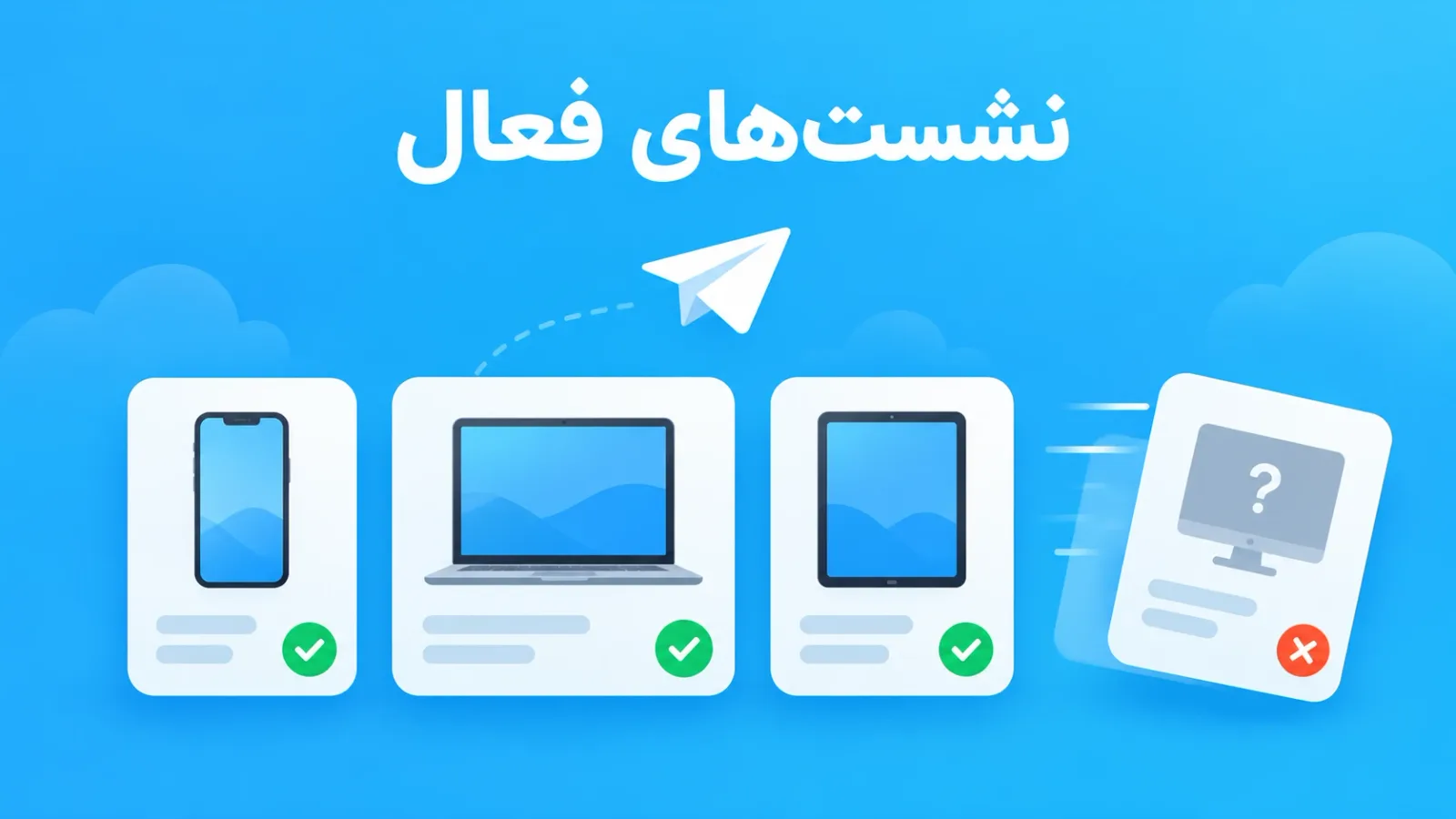
هر دستگاهی که با اکانت شما وارد شده یک نشست دارد. فهرستش در تنظیمات، بخش دستگاهها است (یا حریم خصوصی و امنیت، نشستهای فعال). ماهی یک بار نگاهی بیندازید و نشستهایی را که نمیشناسید ببندید.
وقتی از جایی تازه وارد میشوید، تلگرام در نشستهای دیگر اعلانی میفرستد و میپرسد این ورود را میشناسید یا نه. جواب «نه» همان نشست را میبندد و اگر هیچ پاسخی ندهید، ورود پس از مدتی خودکار تأیید میشود. پس اعلان را نادیده نگیرید.
نشستی که روی یک لپتاپ یا گوشی دوم همیشه باز است، خودش یک بیمه است. تلگرام در بعضی شرایط کد ورود را بهجای پیامک به همین نشستها میفرستد و اگر روزی شمارهتان دچار مشکل شد، از همین نشست میتوانید شماره را عوض کنید یا رمز بگذارید. برای همین پیش از «خروج از حساب» فکر کنید: خروج، چتهای مخفی را برای همیشه از دست میدهد، هرچند چتهای ابری میمانند.
یک قاعدهی بدون استثنا هم هست: کد ورود را به هیچکس نگویید، حتی به کسی که خودش را پشتیبان تلگرام معرفی میکند. سرور تلگرام کدی را که داخل یک چت دیگر بفرستید یا فوروارد کنید باطل میکند، ولی این جای احتیاط را نمیگیرد.
tdata چیست و چطور از آن نسخهی پشتیبان بگیریم؟
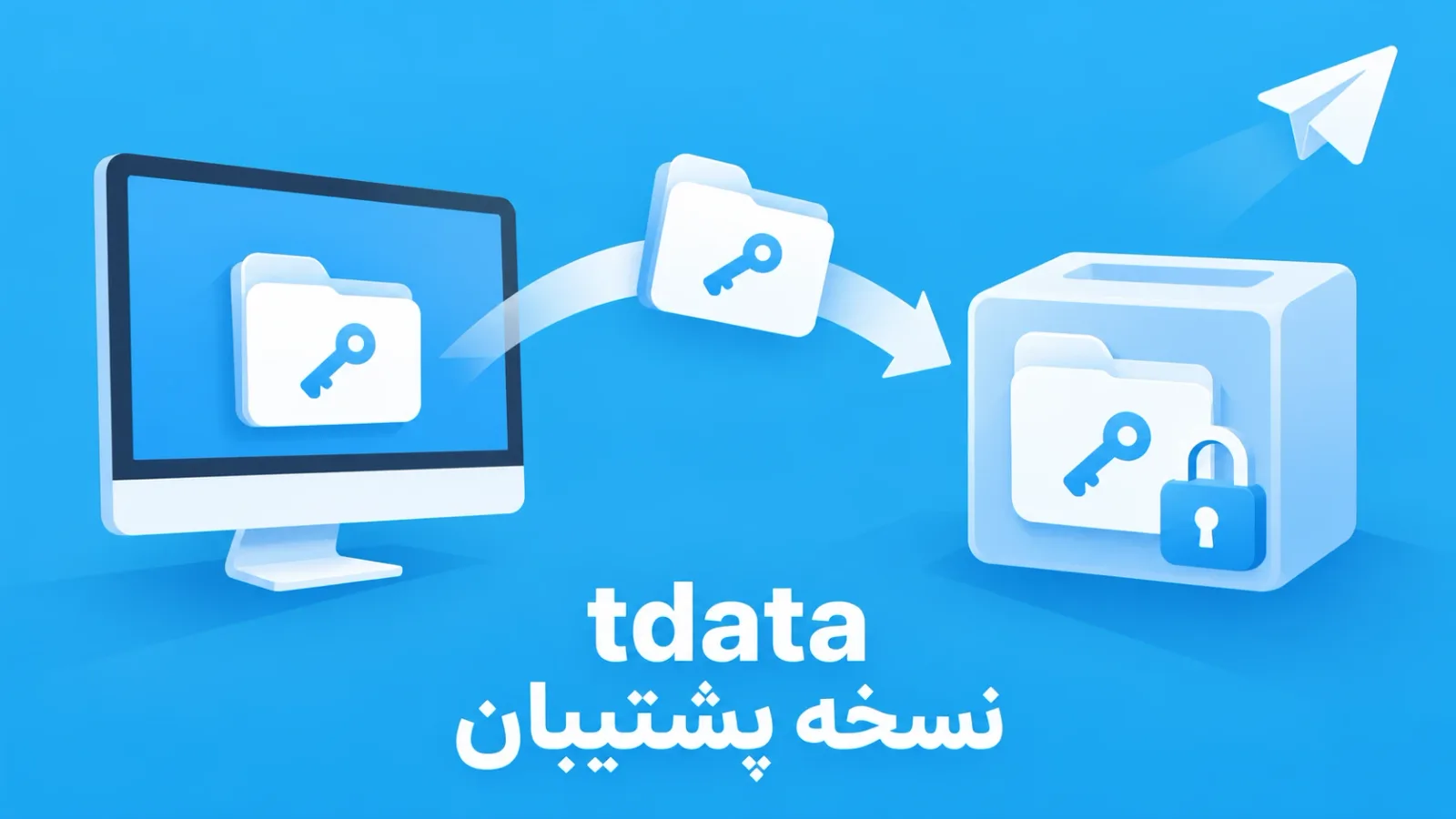
در تلگرام دسکتاپ، اطلاعات نشست در پوشهای به نام tdata نگه داشته میشود: کلید احراز هویت و شناسهی حسابها (برنامه تا سه حساب را همزمان پشتیبانی میکند). یعنی کپی این پوشه همان کپی نشستِ واردشده است و با آن بدون کد پیامک وارد همان حساب میشوید. مسیر معمولش این است:
- ویندوز: %APPDATA%\Telegram Desktop\tdata
- مک: ~/Library/Application Support/Telegram Desktop/tdata
- لینوکس: ~/.local/share/TelegramDesktop/tdata
برای نسخهی پشتیبان از اکانت خودتان:
- تلگرام دسکتاپ را کامل ببندید و از سینی سیستم هم خارج شوید.
- پوشهی tdata را کپی کنید و در جایی رمزگذاریشده نگه دارید.
- برای بازگردانی، برنامه را روی دستگاه جدید نصب کنید، یک بار ببندیدش و پوشهی tdata را جایگزین پوشهی تازه کنید.
چهار هشدار پیش از اینکه کار را شروع کنید. tdata معادل رمز اکانت است و هر کس به آن برسد وارد میشود، پس قفل محلی (Local Passcode) دسکتاپ را روشن کنید که فایلها را رمزگذاری میکند و پوشه را برای کسی نفرستید. اگر آن نشست را از بخش دستگاهها ببندید، نسخهی tdata هم بیفایده میشود. استفادهی همزمان از یک tdata در چند جا هم ممکن است نشست را خراب کند، پس هر نسخه را از یک دستگاه به کار ببرید. و دستبهدست کردن tdata اکانت دیگران کار درستی نیست، چون هر کس آن را داشته باشد کنترل کامل اکانت را دارد.
tdata پشتیبان «ورود» است و محتوا را نگه نمیدارد. تاریخچهی چتهای ابری در خود تلگرام میماند. اگر یک نسخهی آفلاین از گفتوگوها و رسانهها میخواهید، در تلگرام دسکتاپ از تنظیمات، پیشرفته، خروجی گرفتن از دادههای تلگرام استفاده کنید. نسخههای موبایل این قابلیت را ندارند.
شمارهی مجازی دائمی: کجای این ماجراست؟
اکانتی که روی شمارهی موقت ساخته شده، ضعیفترین حلقه را دارد: روزی که شماره دیگر دستتان نباشد، تنها راه دریافت کد هم میرود. تلگرام خودش تأکید میکند که اکانت باید به شمارهای وصل باشد که کنترلش با شماست، وگرنه ممکن است دسترسی برای همیشه از دست برود.
اگر اکانتتان را با شمارهی مجازی شروع کردهاید (مثلاً برای جدا کردن کار از زندگی شخصی)، منطقیترین کار این است که آن را به شمارهای ببرید که بلندمدت در اختیارتان میماند. تغییر شماره همهچیز را نگه میدارد: مخاطبان، پیامهای ابری و چتهای مخفی. مسیرش این است: تنظیمات، ضربه روی شمارهی خودتان، تغییر شماره. اگر روی شمارهی مقصد قبلاً اکانت دیگری ساخته شده باشد، باید اول آن را حذف کنید. این کار را وقتی انجام دهید که هنوز به شمارهی فعلی دسترسی دارید و رمز دومرحلهای را هم از قبل روشن کردهاید.
شمارهی مقصد باید بتواند پیامک یا تماس بگیرد و استفاده از آن باید مطابق قوانین تلگرام باشد. اگر برای این کار شمارهی مجازی دائمی لازم دارید، صفحهی شماره مجازی تلگرام در سیمگو را ببینید و پیش از خرید مطمئن شوید میدانید کد دقیقاً کجا میرسد.
هر لایه چه چیزی را پوشش میدهد؟
| ابزار | چه چیزی را حل میکند | چه چیزی را حل نمیکند |
|---|---|---|
| تأیید دومرحلهای و ایمیل بازیابی | دزدیده شدن شماره یا سیمکارت، فراموشی رمز | از دست رفتن همزمان شماره و ایمیل |
| ایمیل ورود | رسیدن کد وقتی پیامک نمیرسد | از دست رفتن دسترسی به خود ایمیل |
| پسکی | ورود بدون پیامک | گم شدن دستگاهی که پسکی در هیچ مدیر رمزی پشتیبان نشده |
| نشست باز روی دستگاه دوم | دریافت کد و تغییر شماره در مواقع اضطراری | وقتی همهی نشستها بسته شده باشند |
| tdata | ورود دوبارهی دسکتاپ بدون کد | نشستی که از بخش دستگاهها بسته شده |
| شمارهی دائمی | دسترسی پایدار به کد ورود | لو رفتن کد به دیگران |
چکلیست دهدقیقهای
- تأیید دومرحلهای را روشن و ایمیل بازیابی را ثبت کنید.
- مطمئن شوید شمارهی فعلی در اختیار خودتان است. اگر موقت است، به شمارهی بلندمدت منتقلش کنید.
- پسکی بسازید و در مدیر رمز عبورتان پشتیبان بگیرید.
- فهرست نشستها را مرور کنید و ناشناسها را ببندید.
- یک نشست قابلاعتماد، مثلاً لپتاپ شخصی، را همیشه باز نگه دارید.
- قفل محلی دسکتاپ را روشن کنید و بعد از پوشهی tdata نسخه بگیرید.
- مدت حذف خودکار اکانت بیاستفاده را در تنظیمات بررسی کنید.
اگر دسترسی از دست رفت
اگر هنوز در یک دستگاه وارد هستید، همانجا رمز دومرحلهای بگذارید و نشستهای ناشناس را ببندید. اگر مشکل از سیمکارت است، با اپراتور تماس بگیرید تا سیمکارت قبلی را مسدود و یکی جدید با همان شماره صادر کند.
اگر هیچ نشستی ندارید و ورود ممکن نیست، فرم پشتیبانی ورود تلگرام در telegram.org/support هست. ولی انتظار زیادی نداشته باشید: تلگرام خودش میگوید بدون دسترسی به شماره یا یک نشست باز نمیتواند کمکی بکند، چون شماره تنها مدرک شناسایی است.
منابع
- Telegram API: User Authorization
- Telegram FAQ
- 9to5Mac: Telegram adds passkeys support
- Security Alliance: Telegram account security checklist
- opentele documentation: TDesktop and tdata
- tgartifacts: tdata locations
- How to back up Telegram chats
- RFE/RL: Telegram filtering in Iran
سوالات متداول
اگر شمارهام را از دست بدهم ولی هنوز در تلگرام وارد باشم چه کنم؟
تا وقتی نشست باز دارید، از تنظیمات روی شمارهی خودتان بزنید و تغییر شماره را بزنید تا اکانت به شمارهی جدید برود. مخاطبان، پیامهای ابری و چتهای مخفی حفظ میشوند. همزمان رمز دومرحلهای را روشن کنید و نشستهای ناشناس را ببندید.
tdata جای رمز دومرحلهای یا شماره را میگیرد؟
نه. tdata فقط نسخهی نشستِ واردشده است. اگر آن نشست را از بخش دستگاهها ببندید، نسخهی tdata هم کار نمیکند. رمز دومرحلهای و شمارهی در دسترس همچنان پایهی بازیابی هستند.
اکانتی که چند ماه وارد نشود حذف میشود؟
طبق پرسشهای متداول تلگرام، اگر دستکم ۱۸ ماه وارد نشوید، اکانت با همهی دادههایش حذف میشود. این مدت پیشفرض است و میتوانید در تنظیمات تغییرش بدهید.
کد ورود را به اشتباه برای کسی فرستادم، چه کار کنم؟
تلگرام کدی را که داخل چت دیگری فرستاده شود باطل میکند، اما بهتر است همان لحظه رمز دومرحلهای را روشن کنید، فهرست نشستها را بررسی کنید و نشستهای ناشناس را ببندید.
پسکی جای پیامک را کامل میگیرد؟
پسکی یک روش ورود اضافه است. تلگرام توصیه میکند شمارهتان را بهروز و در اختیار خودتان نگه دارید، چون ممکن است همچنان به کد پیامک نیاز پیدا کنید. پسکی را هم در مدیر رمز عبور پشتیبان بگیرید.